कृषि सूचना तथा प्रशिक्षण केन्द्र · हरिहरभवन, ललितपुर
किसान सूचीकरण प्रणाली · Farmer Registration System
नेपाल सरकार कृषि, वन तथा पर्यावरण मन्त्रालय
गणक प्रयोगकर्ता निर्देशिका
किसान सूचीकरण प्रणाली
प्रयोगकर्ता: स्थानीय तहबाट खटिएका गणक
यो निर्देशिका गणकका लागि तयार पारिएको हो। गणकको काम घरधुरीमा पुगी किसानको विवरण सङ्कलन गर्ने र प्रणालीमा प्रविष्ट गरी पालिकामा पेस गर्ने हो।
इन्टरनेट नभएको ठाउँमा पनि विवरण भर्न सकिने “अफलाइन प्रविष्टि” सुविधा उपलब्ध छ। यसको प्रयोग अन्तिम खण्डमा उल्लेख गरिएको छ।
विषयसूची
प्रणालीमा प्रवेश (लग-इन)
आफ्नो सूची बुझ्नुहोस्
चरण १ · नयाँ किसान दर्ता गर्नुहोस्
चरण २ · सबै खण्ड भरी पेस गर्नुहोस्
चरण ३ · एउटा खण्ड कसरी भर्ने
चरण ४ · विवरण पालिकामा पेस गर्नुहोस्
चरण ५ · अफलाइन प्रविष्टि
1. प्रणालीमा प्रवेश (लग-इन)
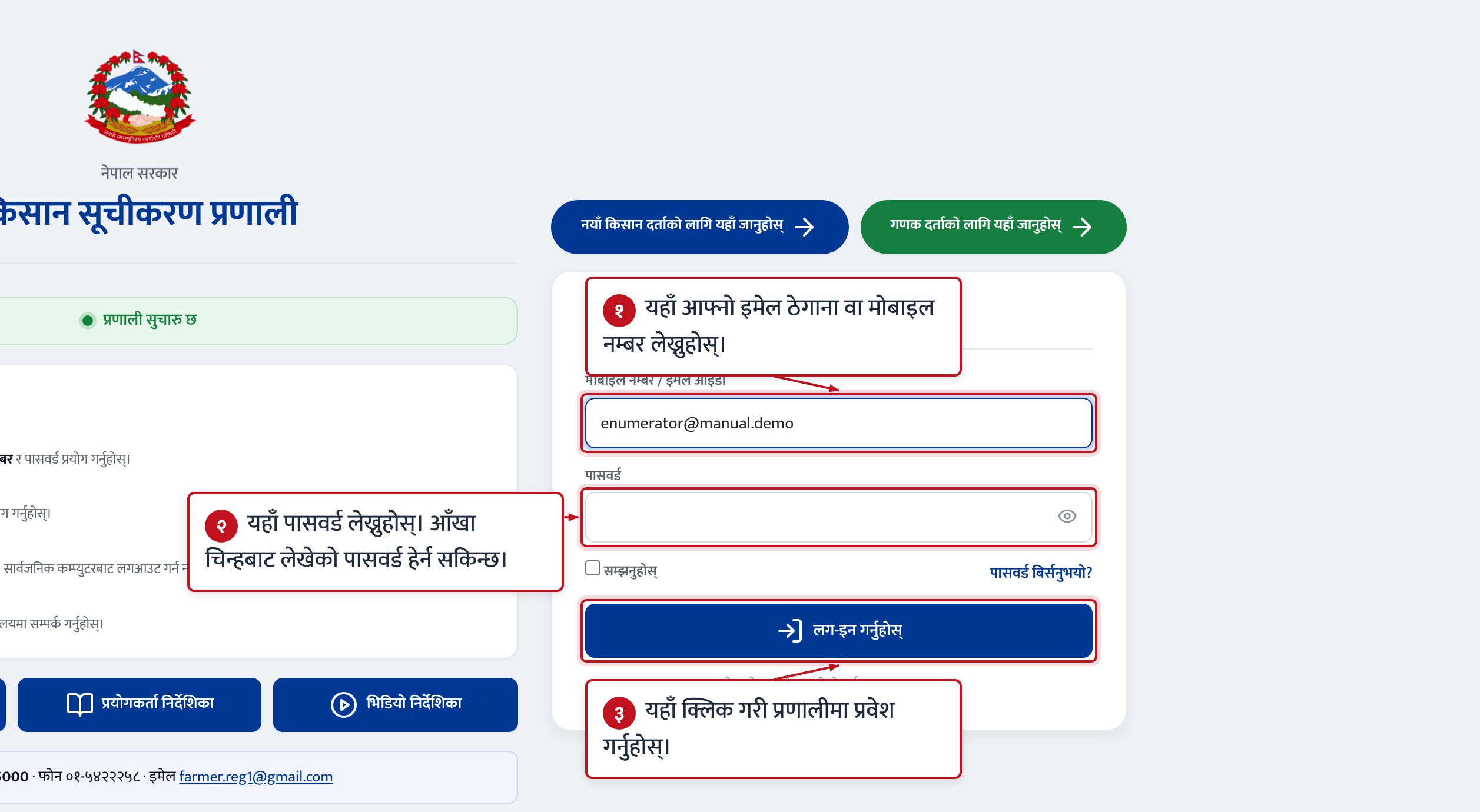
प्रणालीमा प्रवेश गर्न गणकलाई तोकिएको प्रयोगकर्ता नाम र पासवर्ड आवश्यक पर्दछ। पासवर्ड बिर्सनुभएको वा खाता बन्द भएको अवस्थामा सम्बन्धित स्थानीय तह वा कृषि कार्यालयमा सम्पर्क गर्नुहोस्।
२“पासवर्ड” बाकसमा आफ्नो पासवर्ड लेख्नुहोस्। लेखेको पासवर्ड हेर्न बाकसको दायाँपट्टिको आँखा चिन्हमा क्लिक गर्नुहोस्।
३“लग-इन गर्नुहोस्” बटनमा क्लिक गर्नुहोस्।
ध्यान दिनुहोस्आफ्नो पासवर्ड कसैलाई नबताउनुहोस्। सार्वजनिक कम्प्युटरबाट प्रयोग गर्नुभएको छ भने काम सकिएपछि अनिवार्य रूपमा लग-आउट गर्नुहोस्।
2. आफ्नो सूची बुझ्नुहोस्
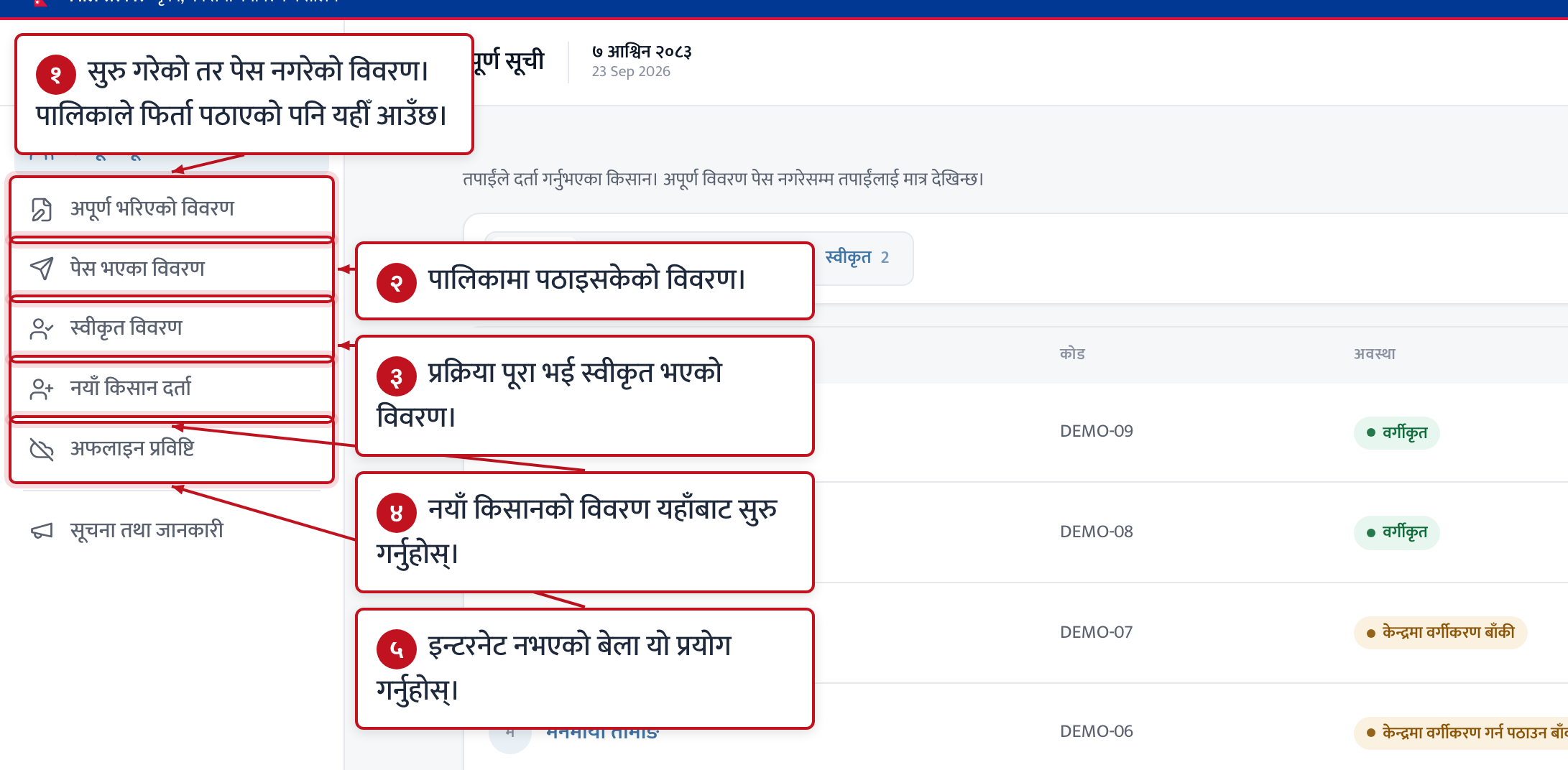
लग-इन गरेपछि तपाईंले प्रविष्ट गर्नुभएका किसानको सूची देखिन्छ। बायाँ मेनुबाट अवस्था अनुसार छुट्याएर हेर्न सकिन्छ।
चित्र 2: आफ्नो सूची बुझ्नुहोस्
१अपूर्ण भरिएको विवरण: सुरु गरेको तर पेस नगरेको। पालिकाले फिर्ता पठाएको विवरण पनि यहीँ फर्कन्छ। यो सूची खाली राख्नु राम्रो हो।
२पेस भएका विवरण: पालिकामा पठाइसकेको।
३स्वीकृत विवरण: प्रक्रिया पूरा भई स्वीकृत भएको।
४नयाँ किसान दर्ता: नयाँ किसानको विवरण भर्न यहाँबाट सुरु गर्नुहोस्।
५अफलाइन प्रविष्टि: इन्टरनेट नभएको बेलाका लागि।
3. चरण १ · नयाँ किसान दर्ता गर्नुहोस्
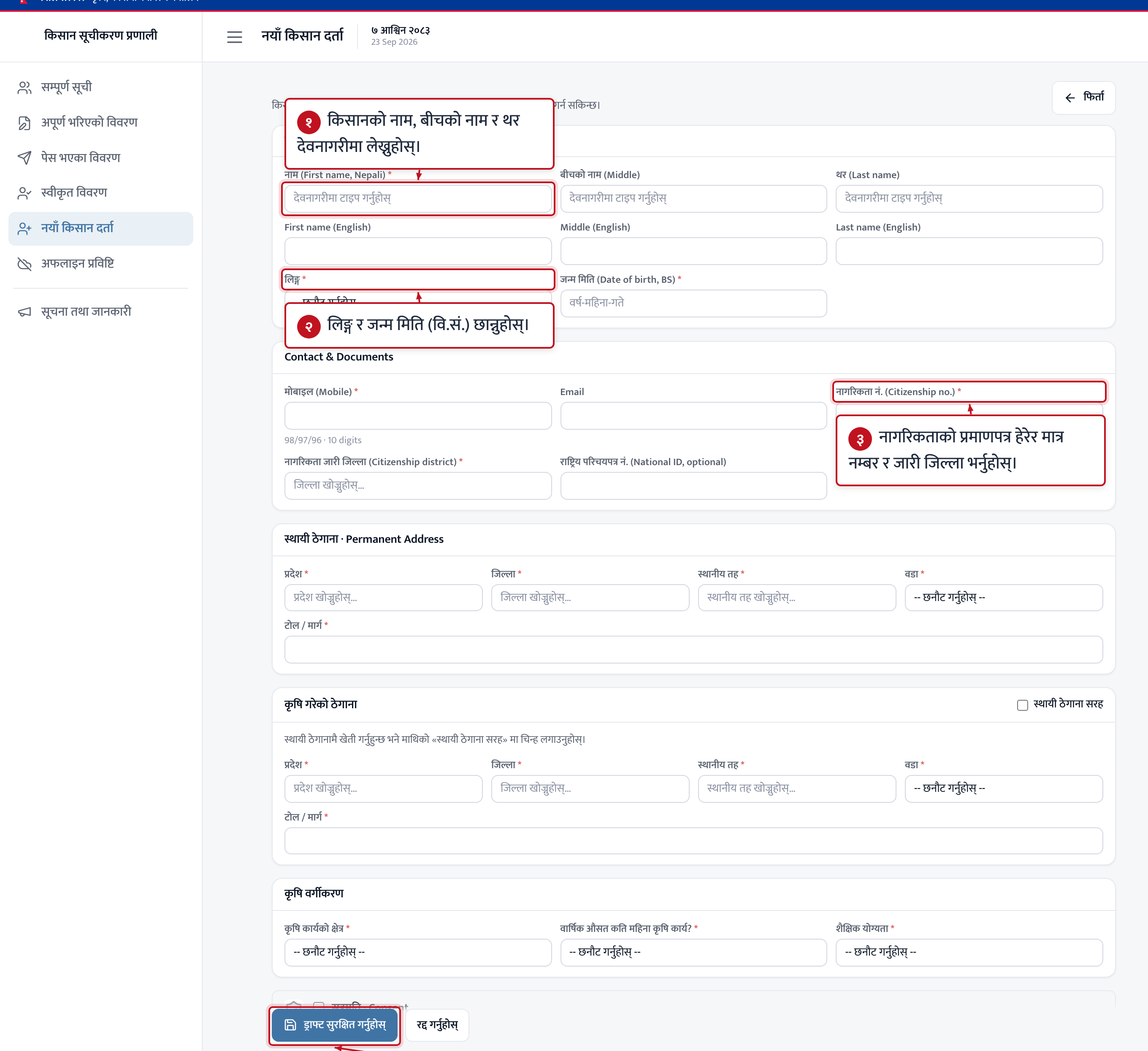
“नयाँ किसान दर्ता” मा किसानको परिचय, सम्पर्क, कागजात र ठेगाना भरिन्छ। तारा (*) लगाइएका बाकस अनिवार्य रूपमा भर्नुपर्दछ।
नाम देवनागरीमा लेख्नुहोस्। नागरिकता नम्बर र जारी जिल्ला किसानको नागरिकताको प्रमाणपत्र हेरेर मात्र भर्नुहोस्।
चित्र 3: चरण १ · नयाँ किसान दर्ता गर्नुहोस्
१किसानको नाम, बीचको नाम र थर देवनागरीमा लेख्नुहोस्।
२लिङ्ग र जन्म मिति (वि.सं.) छान्नुहोस्।
३नागरिकता नम्बर र जारी जिल्ला भर्नुहोस्। राष्ट्रिय परिचयपत्र नम्बर भएमा त्यो पनि भर्नुहोस्।
४विवरण अधुरो भए पनि “ड्राफ्ट सुरक्षित गर्नुहोस्” मा क्लिक गरी पछि पूरा गर्न सकिन्छ।
ध्यान दिनुहोस्एउटै नागरिकता नम्बर एकै जिल्लाबाट दुई पटक दर्ता गर्न मिल्दैन। प्रणालीले दोहोरो दर्ता भेटेमा सचेत गराउँछ।
4. चरण २ · सबै खण्ड भरी पेस गर्नुहोस्
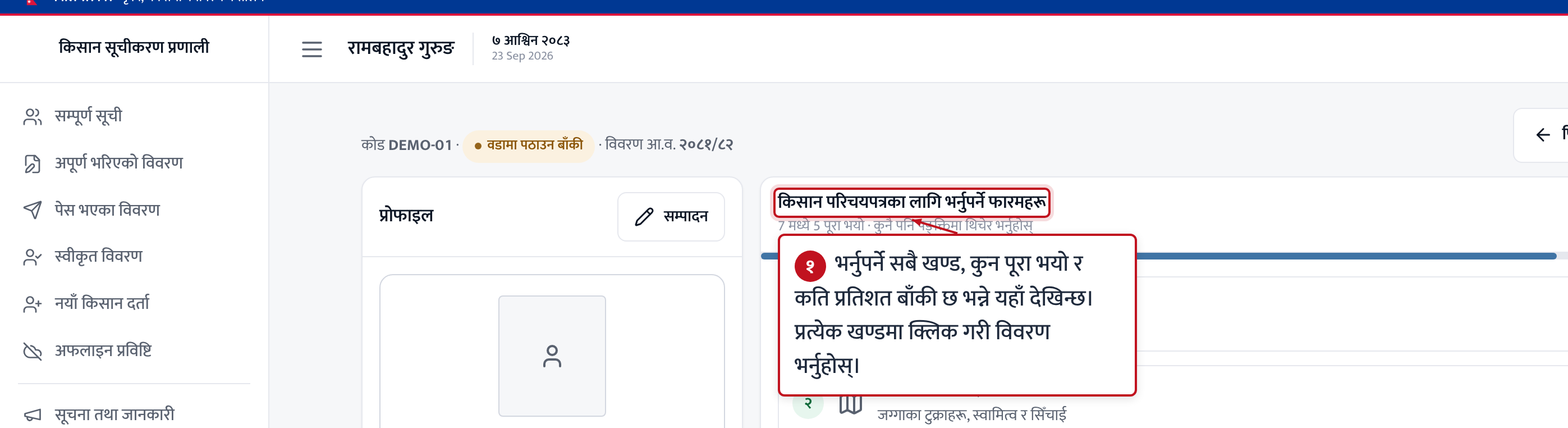
किसान दर्ता भएपछि परिवार, जग्गा, बाली, पशुपन्छी, आय-व्यय, यन्त्र तथा संरचना, अनुदान र कागजात, सबै खण्ड क्रमशः भर्नुपर्दछ। प्रत्येक खण्डमा क्लिक गरी विवरण भर्नुहोस्; खण्डको अन्त्यमा “सुरक्षित गरी अगाडि बढ्नुहोस्” मा क्लिक गर्दा अर्को खण्डमा पुगिन्छ।
सबै खण्ड पूरा नभएसम्म विवरण पालिकामा पेस गर्न मिल्दैन। सबै खण्ड पूरा भएपछि पेस गर्ने बटन सक्रिय हुन्छ, र पेस गरेपछि विवरण पालिकामा पुग्दछ।
चित्र 4: चरण २ · सबै खण्ड भरी पेस गर्नुहोस्
१किसानको पृष्ठमा भर्नुपर्ने सबै खण्ड, कुन-कुन खण्ड पूरा भइसक्यो र कति प्रतिशत काम बाँकी छ भन्ने देखिन्छ।
5. चरण ३ · एउटा खण्ड कसरी भर्ने
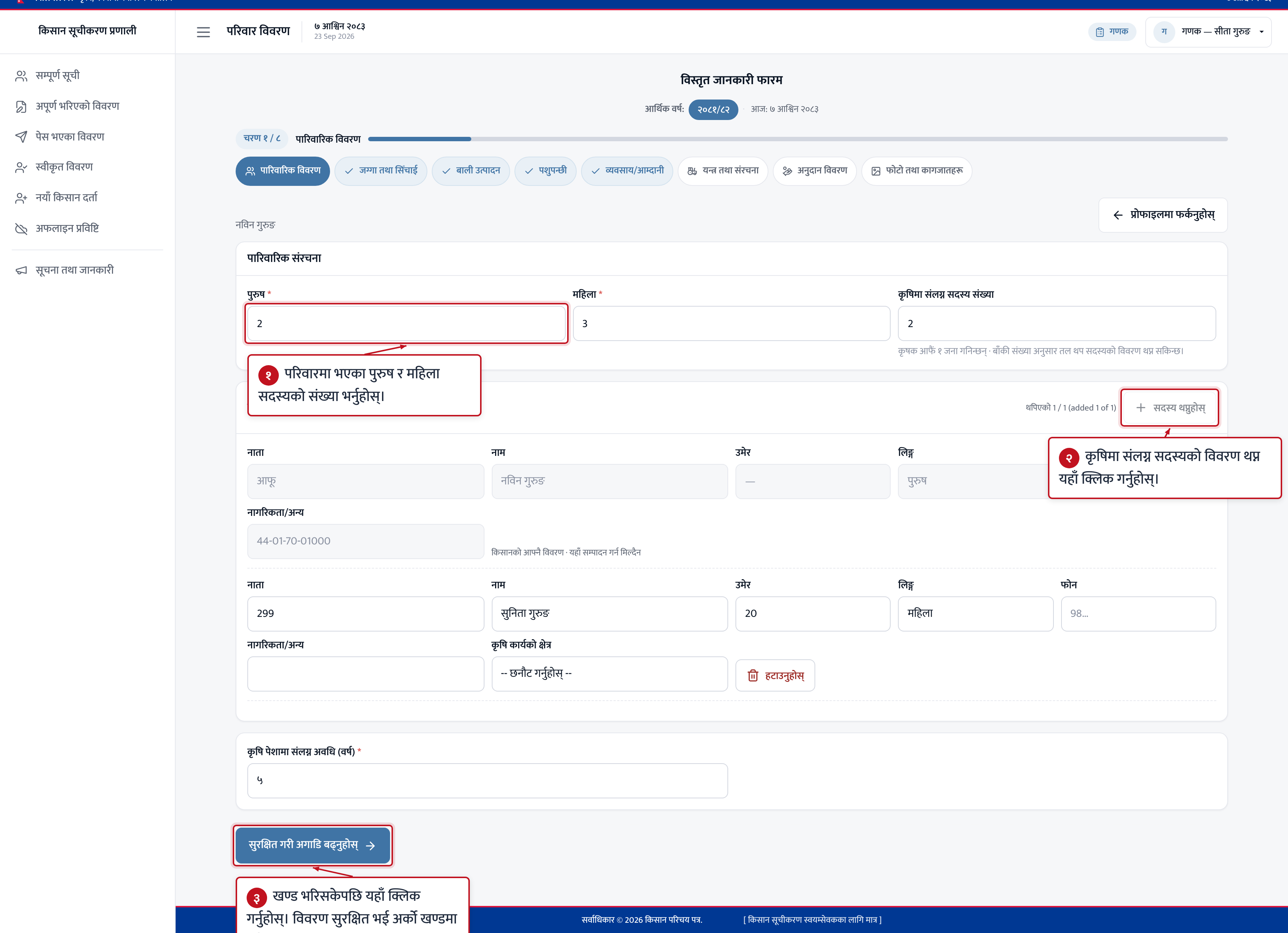
सबै खण्ड भर्ने तरिका एउटै हो। उदाहरणका लागि “पारिवारिक विवरण” खण्ड यस्तो देखिन्छ। तारा (*) लगाइएका बाकस अनिवार्य हुन्छन्।
एउटै खण्डमा धेरै पङ्क्ति चाहिने भएमा (परिवारका सदस्य, जग्गाका कित्ता, बालीका प्रकार) “थप्नुहोस्” बटनले नयाँ पङ्क्ति थप्दछ र “हटाउनुहोस्” ले हटाउँछ।
चित्र 5: चरण ३ · एउटा खण्ड कसरी भर्ने
१खण्डका अनिवार्य बाकस भर्नुहोस्।
२धेरै पङ्क्ति चाहिएमा “थप्नुहोस्” बटन प्रयोग गर्नुहोस्।
३“सुरक्षित गरी अगाडि बढ्नुहोस्” मा क्लिक गरी अर्को खण्डमा जानुहोस्। यसरी सबै खण्ड पूरा गर्नुहोस्।
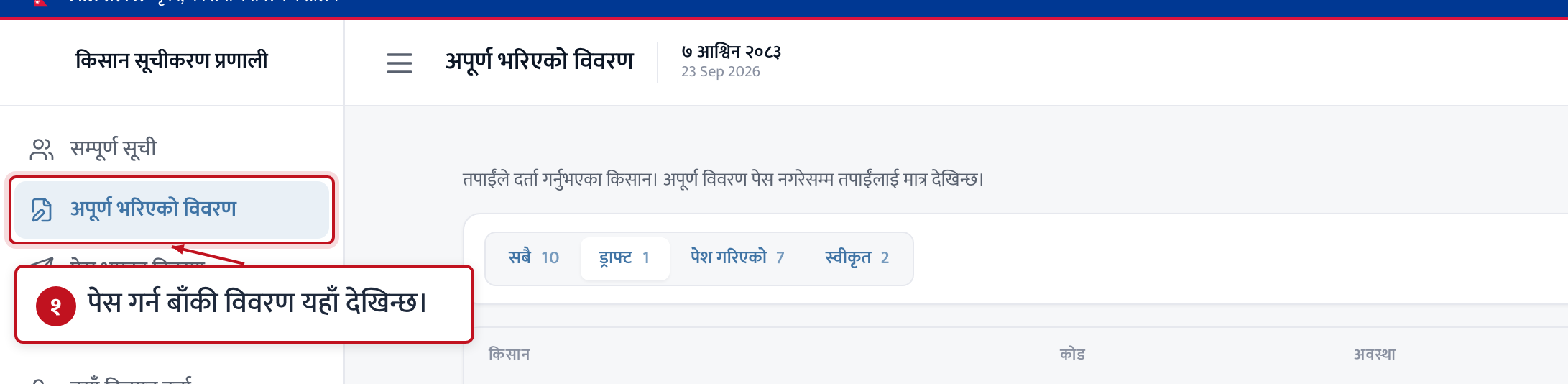
सूचनाबीचैमा छोड्नुपरेमा पनि भरेको विवरण सुरक्षित रहन्छ। पछि “अपूर्ण भरिएको विवरण” बाट सोही किसान खोली बाँकी खण्ड भर्न सकिन्छ।
6. चरण ४ · विवरण पालिकामा पेस गर्नुहोस्
सबै खण्ड पूरा भएपछि विवरण पालिकामा पेस गर्नुपर्दछ। पेस नगरेसम्म विवरण तपाईंकै “अपूर्ण भरिएको विवरण” मा रहन्छ र सूचीकरणको प्रक्रिया अगाडि बढ्दैन।
पेस गरेपछि विवरण पालिकाको “वडामा पठाउन बाँकी” मा पुग्दछ। त्यसपछि तपाईंले सो विवरण सम्पादन गर्न पाउनुहुन्न; सच्याउनुपर्ने भएमा पालिकाले फिर्ता पठाएपछि मात्र मिल्दछ।
चित्र 6: चरण ४ · विवरण पालिकामा पेस गर्नुहोस्
१बायाँ मेनुबाट “अपूर्ण भरिएको विवरण” खोल्नुहोस्।
२सबै खण्ड पूरा भएको किसानलाई पालिकामा पेस गर्नुहोस्।
ध्यान दिनुहोस्पेस गर्नुअघि किसानको नाम, नागरिकता नम्बर र ठेगाना एकपटक पुनः जाँच्नुहोस्। पेस गरेपछि सच्याउन पालिकाबाट फिर्ता आउनुपर्दछ।
7. चरण ५ · अफलाइन प्रविष्टि
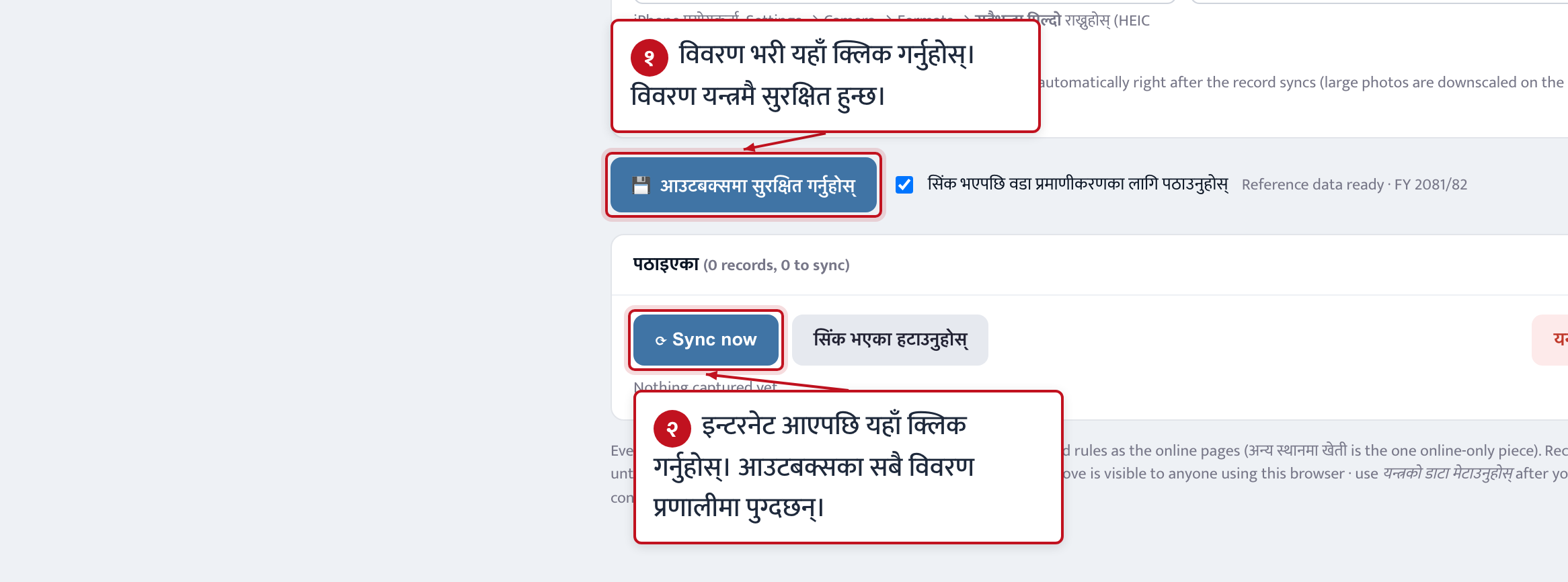
इन्टरनेट नपुग्ने ठाउँमा “अफलाइन प्रविष्टि” प्रयोग गर्नुहोस्। यसमा भरिएको विवरण मोबाइल वा कम्प्युटरमै सुरक्षित रहन्छ र इन्टरनेट आएपछि प्रणालीमा पठाइन्छ।
फारम खोल्नुअघि एक पटक इन्टरनेट भएको ठाउँमा यो पृष्ठ खोल्नुपर्दछ। सम्भव भएमा “Install app” बाट यन्त्रमा जडान गर्नुहोस्। त्यसपछि इन्टरनेट नभए पनि सोही पृष्ठ चल्दछ।
चित्र 7: चरण ५ · अफलाइन प्रविष्टि
१विवरण भरी “आउटबक्समा सुरक्षित गर्नुहोस्” मा क्लिक गर्नुहोस्। विवरण यन्त्रमै सुरक्षित हुन्छ।
२इन्टरनेट आएपछि “Sync now” मा क्लिक गर्नुहोस्। आउटबक्सका सबै विवरण प्रणालीमा पुग्दछन्।
ध्यान दिनुहोस्सिंक नगरेसम्म विवरण प्रणालीमा पुग्दैन। दिनको काम सकिएपछि इन्टरनेट भएको ठाउँमा गई अनिवार्य रूपमा सिंक गर्नुहोस्।