
नेपाल सरकार · Government of Nepal
नेपालको निशान छाप
नेपाल सरकार
कृषि, वन तथा पर्यावरण मन्त्रालय
कृषि सूचना तथा प्रशिक्षण केन्द्र · हरिहरभवन, ललितपुर
किसान सूचीकरण प्रणाली · Farmer Registration System
नेपाल सरकारको निशान छाप
नेपाल सरकार
कृषि, वन तथा पर्यावरण मन्त्रालय

पालिका (स्थानीय तह) प्रयोगकर्ता निर्देशिका

किसान सूचीकरण प्रणाली
प्रयोगकर्ता: स्थानीय तहको कृषि शाखा तथा सूचीकरण हेर्ने कर्मचारी

यो निर्देशिका स्थानीय तह (पालिका) का लागि तयार पारिएको हो। किसान सूचीकरण प्रणालीमा पालिकाको भूमिका सबैभन्दा ठूलो हुन्छ। गणकले पेस गरेको विवरण वडामा पठाउने, वडाबाट प्रमाणित भएर आएको विवरण जाँची केन्द्रमा सिफारिस गर्ने, र केन्द्रबाट वर्गीकरण भएपछि किसान परिचय पत्र छापी किसानलाई हस्तान्तरण गर्ने जिम्मेवारी पालिकाकै हो।

निर्देशिकाका प्रत्येक चित्रमा रातो गोलाकार अंक (१, २, ३ …) राखिएको छ। चित्रमुनिको विवरणमा सोही अंकले कुन ठाउँमा के गर्ने भन्ने बताउँछ।

विषयसूची

  1. प्रणालीमा प्रवेश (लग-इन)
  2. ड्यासबोर्ड · कामको अवस्था एकै नजरमा
  3. चरण १ · विवरण वडामा पठाउनुहोस्
  4. चरण २ · केन्द्रमा सिफारिस गर्नुहोस्
  5. चरण ३ · धेरै किसान एकैपटक केन्द्रमा पठाउनुहोस्
  6. सिफारिस पत्र कस्तो हुन्छ
  7. चरण ४ · किसानको विवरण सच्याउनुहोस्
  8. चरण ५ · वर्गीकृत किसान र परिचय पत्र
  9. चरण ६ · किसान परिचय पत्र छाप्नुहोस्
  10. चरण ७ · किसान अद्यावधिक अनुरोध
  11. फिर्ता भएका विवरण कहाँ जान्छन्?

1. प्रणालीमा प्रवेश (लग-इन)

प्रणालीमा प्रवेश गर्न पालिकालाई तोकिएको प्रयोगकर्ता नाम र पासवर्ड आवश्यक पर्दछ। पासवर्ड बिर्सनुभएको वा खाता बन्द भएको अवस्थामा सम्बन्धित स्थानीय तह वा कृषि कार्यालयमा सम्पर्क गर्नुहोस्।
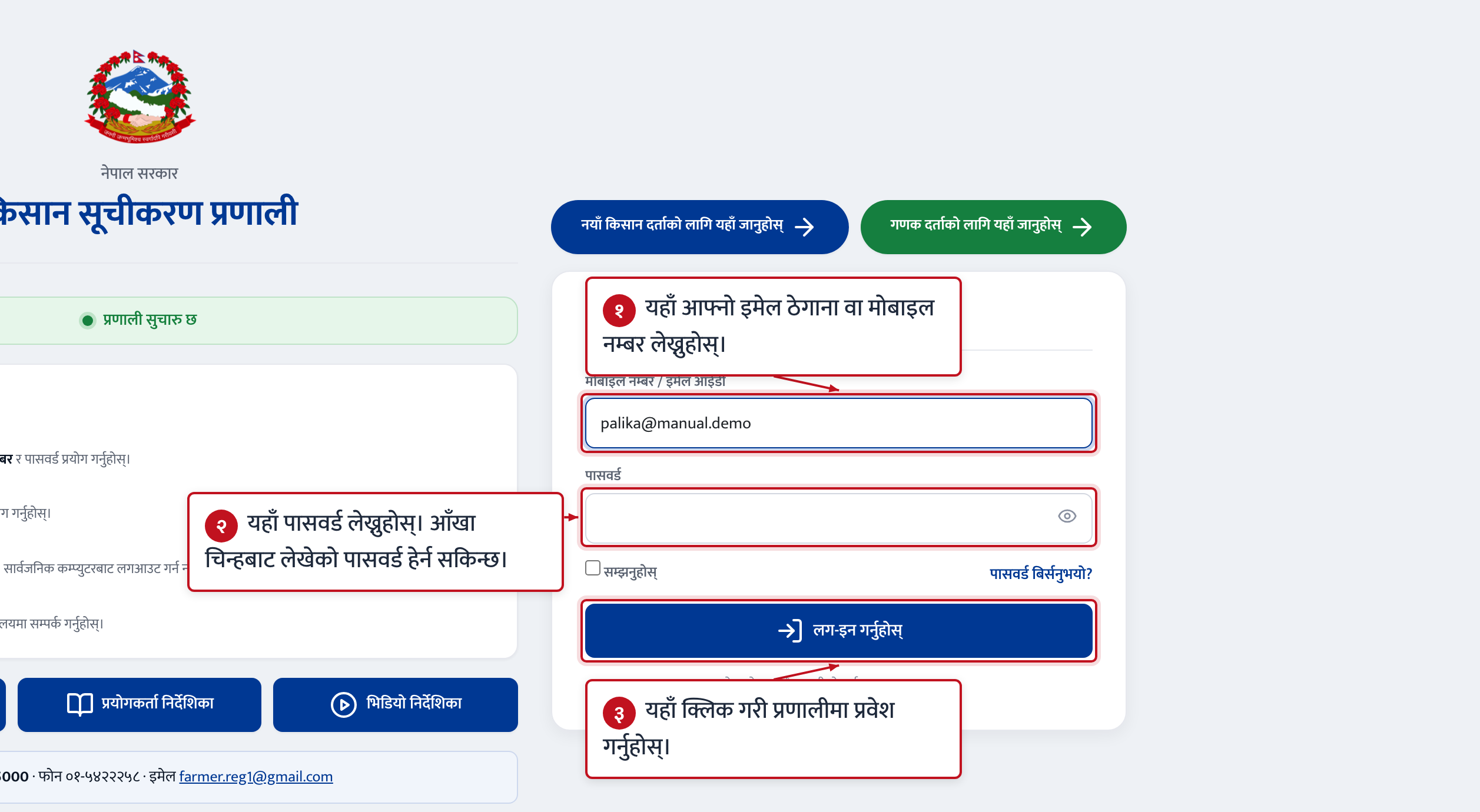
प्रणालीमा प्रवेश (लग-इन)
चित्र 1: प्रणालीमा प्रवेश (लग-इन)
  1. १“मोबाइल नम्बर / इमेल आईडी” बाकसमा आफ्नो इमेल ठेगाना लेख्नुहोस् (उदाहरण: [email protected])।
  2. २“पासवर्ड” बाकसमा आफ्नो पासवर्ड लेख्नुहोस्। लेखेको पासवर्ड हेर्न बाकसको दायाँपट्टिको आँखा चिन्हमा क्लिक गर्नुहोस्।
  3. ३“लग-इन गर्नुहोस्” बटनमा क्लिक गर्नुहोस्।
ध्यान दिनुहोस्आफ्नो पासवर्ड कसैलाई नबताउनुहोस्। सार्वजनिक कम्प्युटरबाट प्रयोग गर्नुभएको छ भने काम सकिएपछि अनिवार्य रूपमा लग-आउट गर्नुहोस्।

2. ड्यासबोर्ड · कामको अवस्था एकै नजरमा

लग-इन गरेपछि सबैभन्दा पहिले ड्यासबोर्ड देखिन्छ। यसमा तपाईंको पालिकाका किसानहरू सूचीकरण प्रक्रियाको कुन-कुन चरणमा छन् भन्ने देखाइएको हुन्छ। बायाँपट्टिको मेनुबाट कुनै पनि चरणको सूचीमा सोझै पुग्न सकिन्छ।

प्रत्येक मेनुको दायाँपट्टि देखिने अंकले सो चरणमा कति किसान पर्खिरहेका छन् भन्ने जनाउँछ। अंक शून्य भएमा त्यस चरणमा हाल गर्नुपर्ने कुनै काम छैन भन्ने बुझिन्छ।
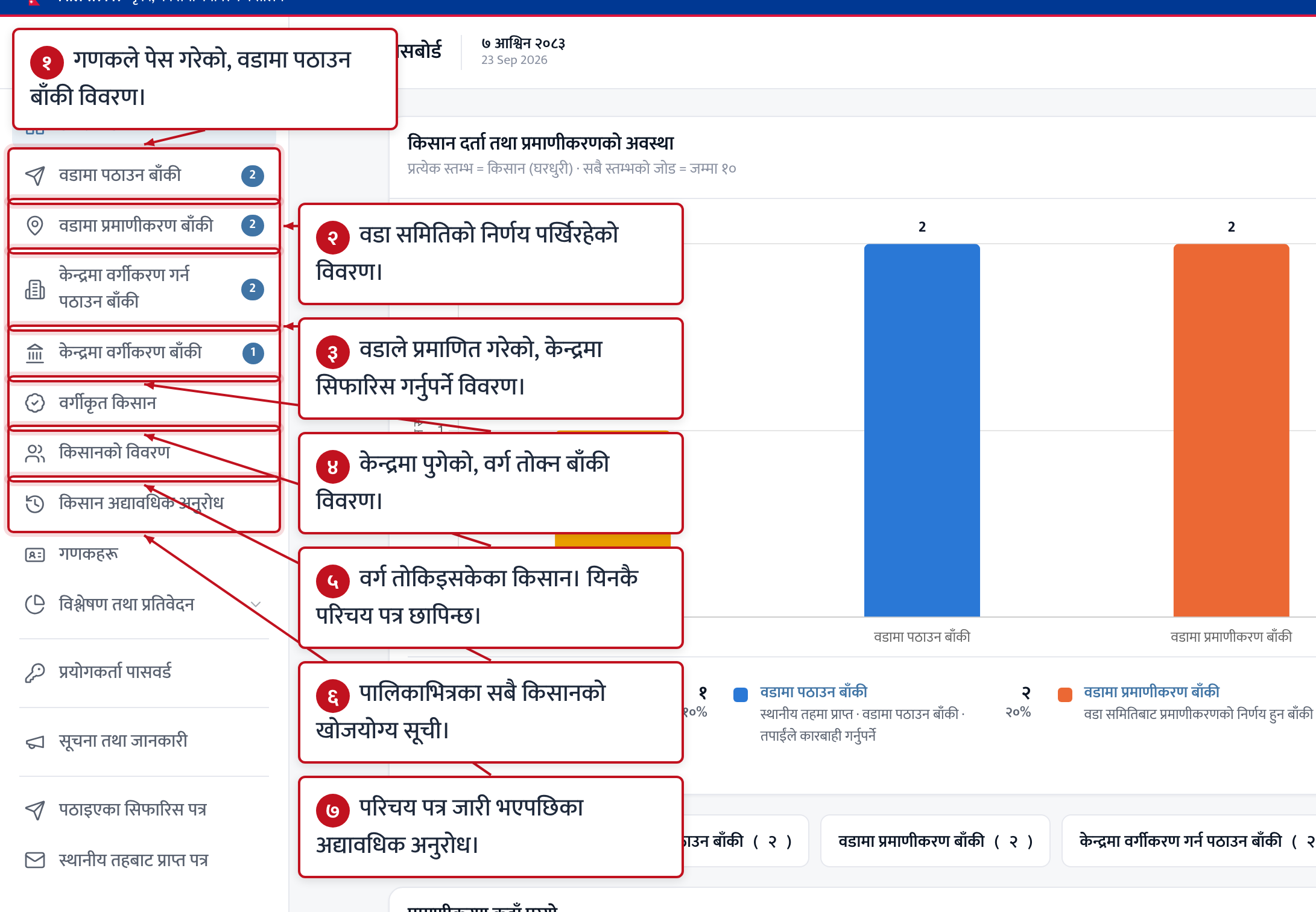
ड्यासबोर्ड · कामको अवस्था एकै नजरमा
चित्र 2: ड्यासबोर्ड · कामको अवस्था एकै नजरमा
  1. १वडामा पठाउन बाँकी: गणकले पेस गरेको तर तपाईंले अझै वडामा नपठाएको विवरण। यो तपाईंको पहिलो काम हो।
  2. २वडामा प्रमाणीकरण बाँकी: तपाईंले वडामा पठाइसक्नुभएको र वडा समितिको निर्णय पर्खिरहेको विवरण।
  3. ३केन्द्रमा वर्गीकरण गर्न पठाउन बाँकी: वडाले प्रमाणित गरेर फिर्ता पठाएको, अब तपाईंले केन्द्रमा सिफारिस गर्नुपर्ने विवरण।
  4. ४केन्द्रमा वर्गीकरण बाँकी: केन्द्रमा पुगिसकेको, अनुसूची-५ अनुसार वर्ग तोक्न बाँकी रहेको विवरण।
  5. ५वर्गीकृत किसान: वर्ग तोकिइसकेका किसान। यिनैको परिचय पत्र छापिन्छ।
  6. ६किसानको विवरण: पालिकाभित्रका सबै किसानको खोजयोग्य सूची।
  7. ७किसान अद्यावधिक अनुरोध: परिचय पत्र जारी भइसकेपछि विवरण सच्याउन आएका अनुरोधहरू।

3. चरण १ · विवरण वडामा पठाउनुहोस्

गणकले पेस गरेको विवरण सिधै वडामा पुग्दैन; पालिकाले जाँची वडामा पठाउनुपर्दछ। एकैपटक धेरै किसान छानेर पठाउन सकिने हुनाले यो काम छिटो सकिन्छ।
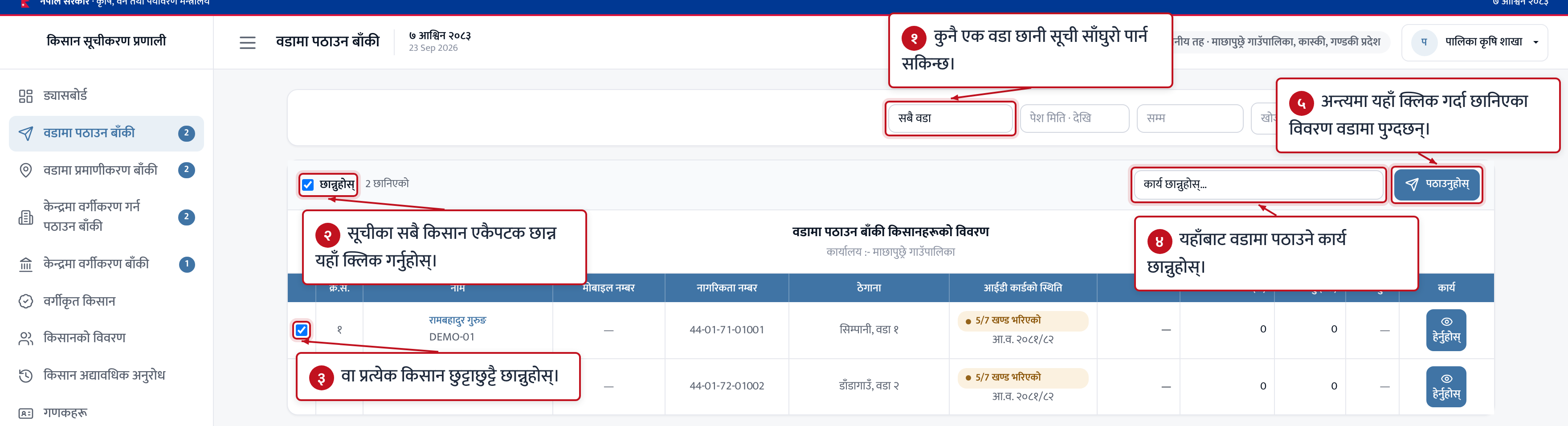
चरण १ · विवरण वडामा पठाउनुहोस्
चित्र 3: चरण १ · विवरण वडामा पठाउनुहोस्
  1. १आवश्यक परेमा “सबै वडा” बाट कुनै एक वडा छानी सूचीलाई साँघुरो पार्नुहोस्।
  2. २सूचीका सबै किसान एकैपटक छान्न शीर्षकको “छान्नुहोस्” मा क्लिक गर्नुहोस्।
  3. ३वा प्रत्येक किसानको पङ्क्तिमा रहेको सानो बाकसमा छुट्टाछुट्टै चिन्ह लगाउनुहोस्।
  4. ४“कार्य छान्नुहोस्…” बाट वडामा पठाउने कार्य छान्नुहोस्।
  5. ५“पठाउनुहोस्” बटनमा क्लिक गर्नुहोस्। पठाइएका किसान यस सूचीबाट हटी “वडामा प्रमाणीकरण बाँकी” मा देखा पर्नेछन्।
सूचनाकुनै किसानको विवरण अपूर्ण देखिएमा पठाउनुअघि “हेर्नुहोस्” बटनबाट विवरण खोली आवश्यक सच्याइ गर्न सकिन्छ।

4. चरण २ · केन्द्रमा सिफारिस गर्नुहोस्

वडा समितिले प्रमाणीकरण गरेपछि विवरण पुनः पालिकामा आउँछ। कार्यपालिकाको तर्फबाट जाँची केन्द्रमा सिफारिस गर्ने अन्तिम स्थानीय निर्णय यही हो।

“केन्द्रमा वर्गीकरण गर्न पठाउन बाँकी” सूचीबाट किसान छानी विवरण खोल्नुहोस्। व्यक्तिगत विवरण, जग्गा, बाली र पशुपन्छी सबै खण्ड जाँच्नुहोस्। सिफारिस गरिसकेपछि विवरण स्थानीय तहबाट सच्याउन मिल्दैन, त्यसैले पठाउनुअघि राम्ररी जाँच्नुहोस्। पृष्ठको माथिल्लो भागमा रहेको “प्रिन्ट” बाट किसानको पूरा विवरण छापेर पनि हेर्न सकिन्छ।

चरण २ · केन्द्रमा सिफारिस गर्नुहोस्
चित्र 4: चरण २ · केन्द्रमा सिफारिस गर्नुहोस्
  1. १विवरण ठीक भएमा “केन्द्रमा सिफारिस” मा क्लिक गर्नुहोस्।
  2. २सच्याउनुपर्ने भएमा “वडामा फिर्ता” मा क्लिक गरी कारणसहित वडामा फिर्ता पठाउनुहोस्।
ध्यान दिनुहोस्“तथ्याङ्क त्रुटि” शीर्षकमा देखिएका कुरा विवरण आफैंभित्र नमिलेका कुरा हुन् (जस्तै: जग्गा छ भनिएको तर जग्गाको विवरण नभएको)। केन्द्रमा सिफारिस गर्नुअघि यी त्रुटि सच्याउनु राम्रो हुन्छ।

5. चरण ३ · धेरै किसान एकैपटक केन्द्रमा पठाउनुहोस्

एक-एक गरी निर्णय गर्नुको साटो “केन्द्रमा वर्गीकरण गर्न पठाउन बाँकी” सूचीबाट धेरै किसान एकैपटक छानी केन्द्रमा पठाउन सकिन्छ। तरिका वडामा पठाउँदाकै जस्तै हो; फरक यत्ति हो कि यहाँ कार्यमा “केन्द्रमा सिफारिस” छान्नुपर्दछ।

पठाउनुअघि “सिफारिस पत्र” बटनबाट छानिएका किसानको नामावलीसहितको सिफारिस पत्र निकाल्न सकिन्छ। पत्र निकाल्नेबित्तिकै दर्ता र चलानी नम्बर सिर्जना भई “पठाइएका सिफारिस पत्र” मा अभिलेख हुन्छ, त्यसैले पत्र निकाल्नु नै पठाउनु सरह हो।

चरण ३ · धेरै किसान एकैपटक केन्द्रमा पठाउनुहोस्
चित्र 5: चरण ३ · धेरै किसान एकैपटक केन्द्रमा पठाउनुहोस्
  1. १सूचीबाट पठाउनुपर्ने किसान छान्नुहोस्। सबै छान्न शीर्षकको “छान्नुहोस्” मा क्लिक गर्नुहोस्।
  2. २“कार्य छान्नुहोस्…” बाट “केन्द्रमा सिफारिस” छान्नुहोस्।
  3. ३आवश्यक परेमा “सिफारिस पत्र” बटनबाट पत्र निकाली छाप्नुहोस्।
  4. ४“पठाउनुहोस्” मा क्लिक गर्नुहोस्। पठाइएका किसान यस सूचीबाट हटी “केन्द्रमा वर्गीकरण बाँकी” मा देखा पर्नेछन्।
ध्यान दिनुहोस्“वडामा फिर्ता” छानिएको अवस्थामा सिफारिस पत्र निकाल्न मिल्दैन। फिर्ता पठाइने विवरणको सिफारिस पत्र निस्किएमा नपठाइएकै पत्रले चलानी नम्बर खान्छ, जुन पछि फिर्ता लिन मिल्दैन।

6. सिफारिस पत्र कस्तो हुन्छ

सिफारिस पत्र पालिकाको लेटरप्याडमा, केन्द्रलाई सम्बोधन गरी तयार हुन्छ। यसमा दर्ता नम्बर, चलानी नम्बर, मिति र छानिएका किसानको नामावली हुन्छ। नामावलीमा क्रम संख्या, किसानको नाम र वडा नम्बर मात्र राखिन्छ।

पत्रमा जारी गर्ने अधिकारीको डिजिटल हस्ताक्षर र कार्यालयको छाप स्वतः छापिन्छ। यी दुई “व्यक्तिगत प्रोफाइल” बाट अपलोड गरिएका हुनुपर्दछ; नभएमा पत्र खाली ठाउँसहित छापिन्छ र हातैले सही गर्नुपर्ने हुन्छ।

निकालिएका सबै पत्र बायाँ मेनुको “पठाइएका सिफारिस पत्र” मा अभिलेख रहन्छन्, त्यसैले पुरानो पत्र जहिले पनि खोली हेर्न सकिन्छ।

7. चरण ४ · किसानको विवरण सच्याउनुहोस्

किसानको जुनसुकै खण्डको विवरण पालिकाले सच्याउन सक्दछ। किसानको विवरण पृष्ठबाट सच्याउनुपर्ने खण्ड (जस्तै “जग्गा तथा सिँचाई”) खोल्नुहोस्।

सच्याउने तरिका एउटै हो, तर किसान कुन चरणमा छ भन्ने अनुसार एउटा फरक पर्दछ। परिचय पत्र जारी भइसकेको किसानको विवरण सच्याउँदा “परिवर्तनको कारण” अनिवार्य रूपमा लेख्नुपर्दछ, जुन अभिलेखमा सुरक्षित रहन्छ। परिचय पत्र जारी नभएको अवस्थामा यो बाकस देखिँदैन।
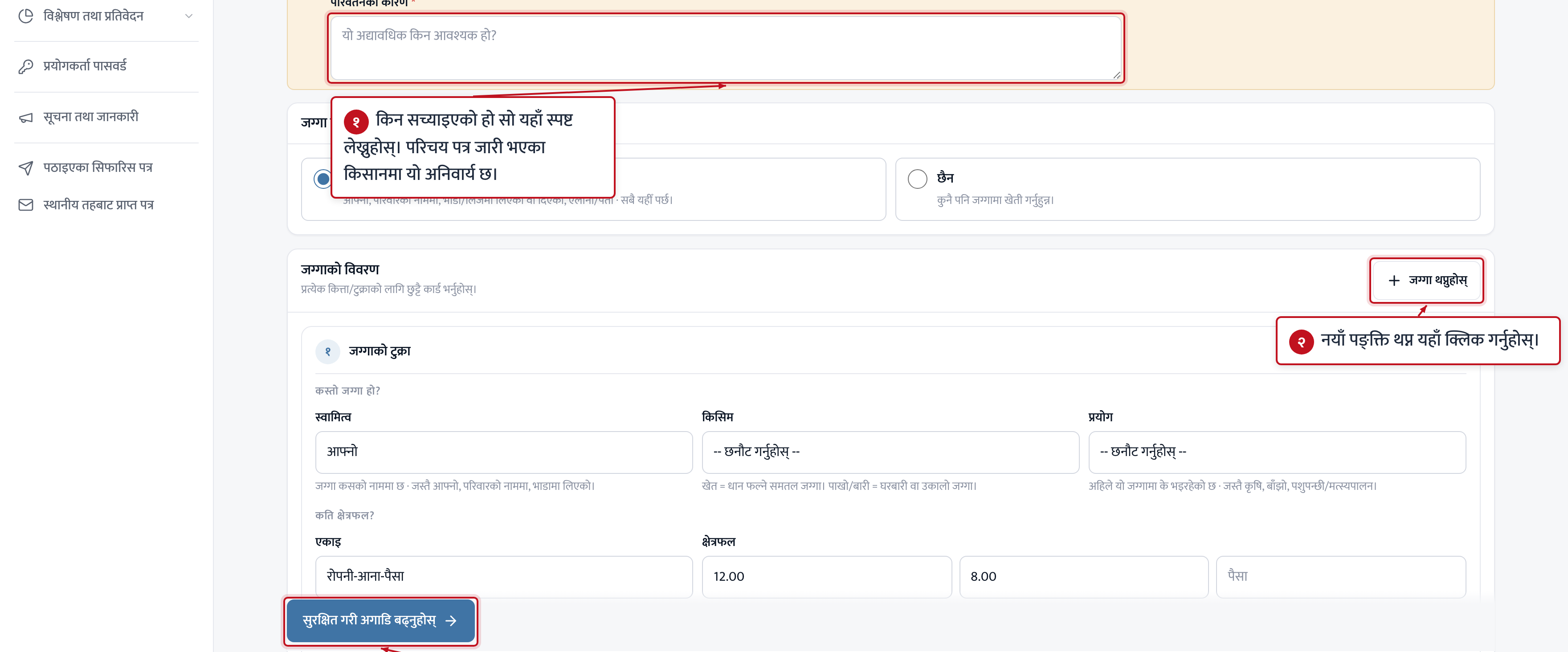
चरण ४ · किसानको विवरण सच्याउनुहोस्
चित्र 7: चरण ४ · किसानको विवरण सच्याउनुहोस्
  1. १“परिवर्तनको कारण” मा किन सच्याइएको हो सो स्पष्ट लेख्नुहोस्। यो बाकस परिचय पत्र जारी भइसकेका किसानमा मात्र देखिन्छ।
  2. २थप जग्गा वा विवरण राख्नुपरेमा “जग्गा थप्नुहोस्” जस्ता बटनबाट नयाँ पङ्क्ति थप्नुहोस्।
  3. ३अन्त्यमा “सुरक्षित गरी अगाडि बढ्नुहोस्” मा क्लिक गर्नुहोस्।
सूचनाजग्गा, आय र पशुपन्छी, यी तीन खण्डले किसानको वर्ग निर्धारण गर्दछन्। परिचय पत्र जारी भइसकेपछि यी तीन खण्ड सच्याएमा परिवर्तन सोझै लागू नभई केन्द्रको स्वीकृतिका लागि जान्छ।

8. चरण ५ · वर्गीकृत किसान र परिचय पत्र

केन्द्रले अनुसूची-५ अनुसार वर्ग तोकेपछि किसान “वर्गीकृत किसान” सूचीमा देखा पर्दछन्। यही सूचीबाट परिचय पत्र छापी किसानलाई हस्तान्तरण गर्ने र “कार्ड लिएको” भनी अभिलेख राख्ने काम हुन्छ।

सूचीमा प्रत्येक किसानको वर्ग र परिचय पत्रको अवस्था देखिन्छ। किसानले कार्ड बुझिसकेपछि सोही पङ्क्तिबाट “कार्ड लिएको” मा चिन्ह लगाउनुहोस्।
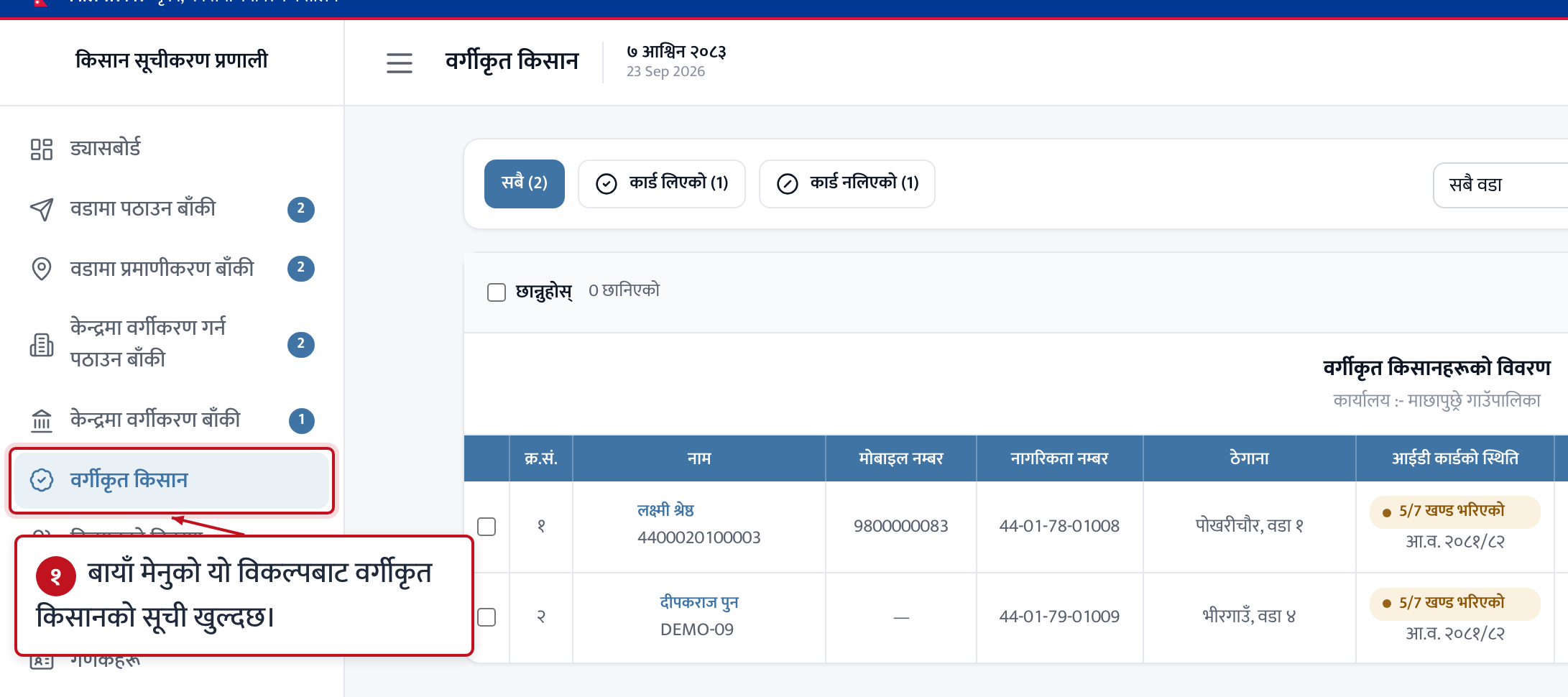
चरण ५ · वर्गीकृत किसान र परिचय पत्र
चित्र 8: चरण ५ · वर्गीकृत किसान र परिचय पत्र
  1. १बायाँ मेनुबाट “वर्गीकृत किसान” खोल्नुहोस्।
  2. २सूचीमा वर्ग तोकिइसकेका किसान देखिन्छन्। परिचय पत्र छाप्न किसानको पङ्क्तिबाट विवरण खोल्नुहोस्।

9. चरण ६ · किसान परिचय पत्र छाप्नुहोस्

परिचय पत्र दुई पाना (अगाडि र पछाडि) मा छापिन्छ। प्रत्येक पाना A5 ल्यान्डस्केप (२१० × १४८ मि.मि., अर्थात् A4 कागजको आधा) आकारको हुन्छ, त्यसैले प्रिन्टरमा कागजको आकार A5, दिशा ल्यान्डस्केप र दुवैतर्फ छाप्ने (duplex) सेटिङ प्रयोग गर्नुहोस्।

अगाडिको भागमा किसानको परिचय (फोटो, क्यूआर, नाम, ठेगाना, परिचयपत्र नम्बर र म्याद) हुन्छ भने पछाडिको भागमा दस्तखतको ठाउँ र नवीकरणको तालिका हुन्छ।

छाप्नुअघि किसानको नाम, ठेगाना, फोटो, परिचयपत्र नम्बर र मिति ठीक छन् भनी अनिवार्य रूपमा जाँच्नुहोस्। गलत विवरण छापिएमा पुनः जारी गर्नुपर्ने हुन्छ। छापिएपछि पछाडिको भागमा अधिकारीको दस्तखत र कार्यालयको छाप लगाउनुहोस्।
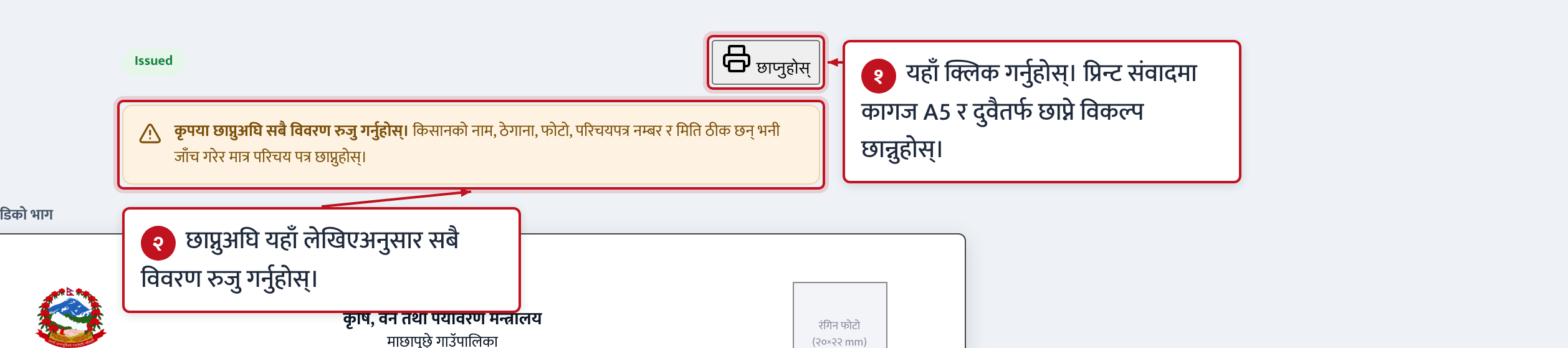
चरण ६ · किसान परिचय पत्र छाप्नुहोस्
चित्र 9: चरण ६ · किसान परिचय पत्र छाप्नुहोस्
  1. १“छाप्नुहोस्” बटनमा क्लिक गर्नुहोस्। प्रिन्ट संवादमा कागजको आकार A5, दिशा ल्यान्डस्केप र दुवैतर्फ छाप्ने विकल्प छानिएको सुनिश्चित गर्नुहोस्।
  2. २पहेँलो सूचनामा लेखिएअनुसार सबै विवरण रुजु गर्नुहोस्।
ध्यान दिनुहोस्परिचय पत्रको पछाडिको भागमा नवीकरणको तालिका छ। नवीकरण गर्दा सोही तालिकामा मिति र दस्तखत भर्नुपर्दछ।

10. चरण ७ · किसान अद्यावधिक अनुरोध

परिचय पत्र जारी भइसकेपछि किसानको विवरण सच्याउनुपरेमा अद्यावधिक अनुरोध गरिन्छ। वर्गमा असर नपर्ने अनुरोध तुरुन्तै लागू हुन्छ भने जग्गा, आय वा पशुपन्छीसँग सम्बन्धित अनुरोध केन्द्रको स्वीकृतिपछि मात्र लागू हुन्छ।

अनुरोधमा क्लिक गरी कुन खण्डमा के परिवर्तन माग गरिएको हो र त्यसको कारण हेर्नुहोस्। अवस्था स्तम्भबाट अनुरोध केन्द्रमा पर्खिरहेको, लागू भएको वा अस्वीकृत भएको थाहा हुन्छ।
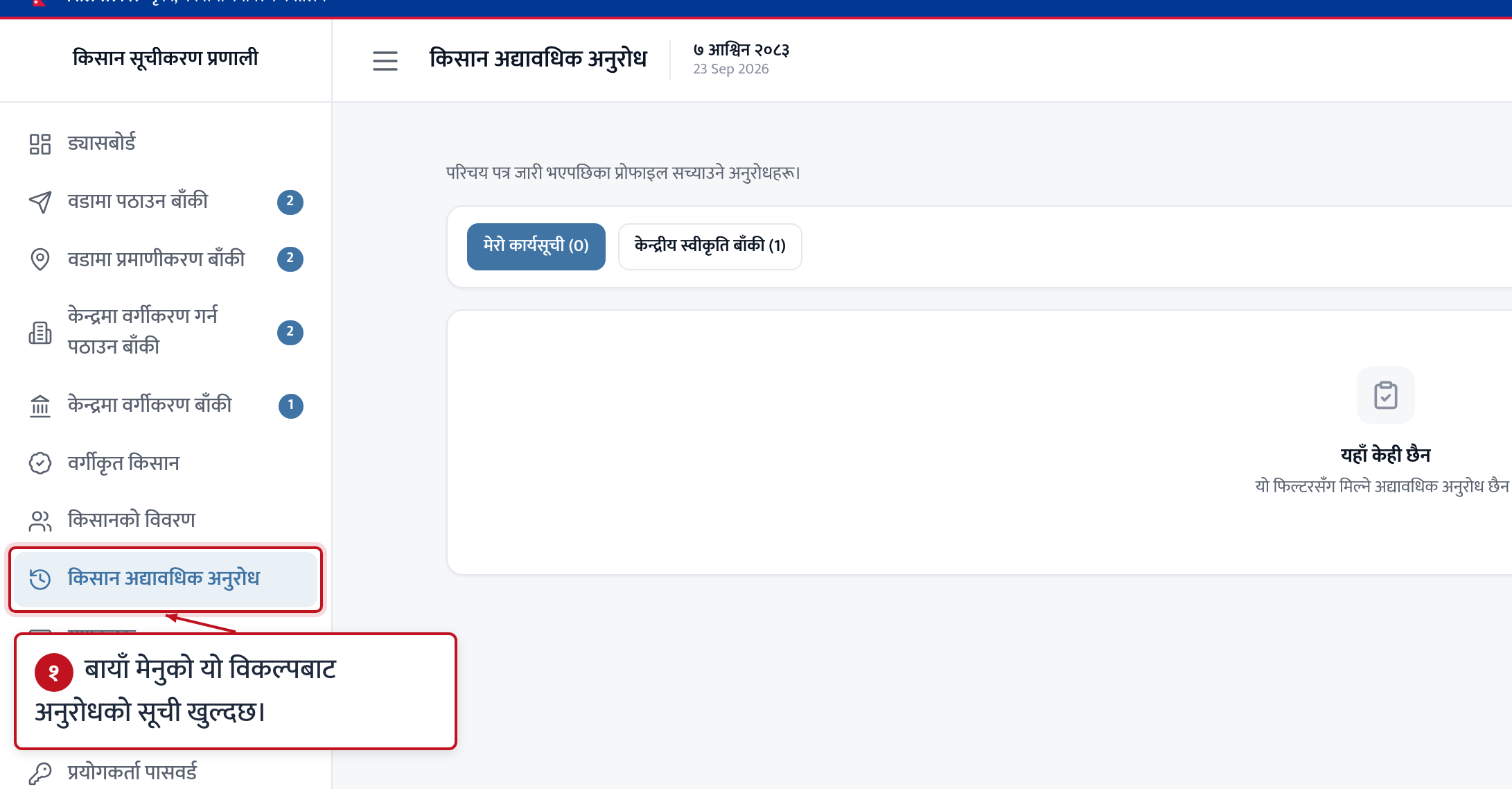
चरण ७ · किसान अद्यावधिक अनुरोध
चित्र 10: चरण ७ · किसान अद्यावधिक अनुरोध
  1. १बायाँ मेनुबाट “किसान अद्यावधिक अनुरोध” खोल्नुहोस्।
  2. २सूचीमा कुन किसानको कुन खण्ड सच्याउन अनुरोध आएको छ र त्यो कुन अवस्थामा छ भन्ने देखिन्छ।

11. फिर्ता भएका विवरण कहाँ जान्छन्?

फिर्ता पठाइएको विवरण हराउँदैन; तलको तालिका अनुसार सम्बन्धित चरणमा फर्कन्छ र त्यहीँबाट पुनः सच्याएर अगाडि बढाउन सकिन्छ।

पालिकाले वडामा फिर्ता पठाएको विवरण “वडामा प्रमाणीकरण बाँकी” मा फर्कन्छ, अर्थात् वडाको कामको सूचीमा। केन्द्रले फिर्ता पठाएको विवरण पनि पालिकामा नरोकिई सोझै वडामै पुग्दछ, किनभने सच्याउने काम वडा तहबाट सुरु हुन्छ। पालिकाको इन्टेक चरणबाट फिर्ता गरिएको विवरण भने गणककहाँ “अपूर्ण भरिएको विवरण” मा फर्कन्छ।

कुन विवरण किन फिर्ता भयो भन्ने कुरा किसानको विवरण पृष्ठको “इतिहास” मा कारणसहित अभिलेख भएको हुन्छ।